لأدوات البرمجة وسطح المكتب تلصق مقطع إعداد صغيرًا. اختر أداتك وانسخ المقطع كما هو.
ما تحتاجه
- الخطة: أي خطة
- الوقت: 5 دقائق
- Node.js مثبّت (لـ Claude Desktop فقط، فهو يشغّل
npx).
مهم. YOUR_API_KEY مجرد مكان للمفتاح. في صفحة الذكاء الاصطناعي يكون رابطك الحقيقي مخفيًا خلف نقاط؛ اضغط أيقونة العين لتراه أو زر النسخ لتنسخه. لا تنشره في أي مكان عام.
استبدل YOUR_API_KEY بمفتاح حسابك. صفحة المساعد الذكي تعرض هذه المقاطع ومفتاحك مكتوب فيها عند الضغط على زر النسخ، وهذه أسهل طريقة.
Claude Desktop
افتح Claude Desktop ثم Settings ثم Developer ثم Edit Config. الصق هذا في الملف
claude_desktop_config.jsonواحفظ وأعد تشغيل التطبيق.{ "mcpServers": { "linkease": { "command": "npx", "args": [ "-y", "mcp-remote", "https://mcp.link-ease.in/mcp/YOUR_API_KEY" ] } } }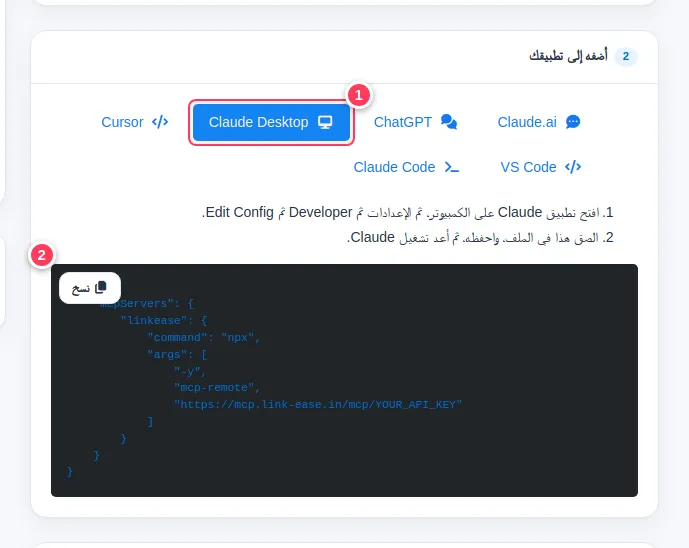
Cursor
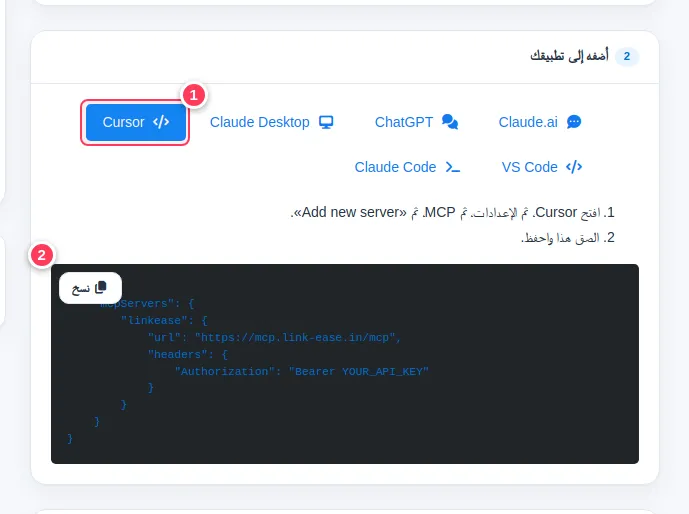
افتح Cursor ثم Settings ثم MCP ثم Add new server. الصق هذا واحفظ.
{
    "mcpServers": {
        "linkease": {
            "url": "https://mcp.link-ease.in/mcp",
            "headers": {
                "Authorization": "Bearer YOUR_API_KEY"
            }
        }
    }
}
VS Code
في مشروعك أنشئ الملف
.vscode/mcp.jsonوالصق هذا واحفظ. سيطلب VS Code تشغيل الخادم.{ "servers": { "linkease": { "type": "http", "url": "https://mcp.link-ease.in/mcp", "headers": { "Authorization": "Bearer YOUR_API_KEY" } } } }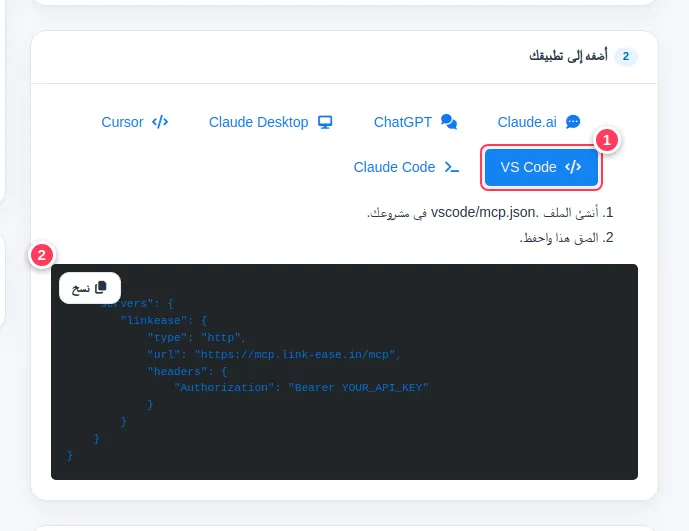
Claude Code
شغّل هذا السطر الواحد في الطرفية.
claude mcp add --transport http linkease https://mcp.link-ease.in/mcp --header "Authorization: Bearer YOUR_API_KEY"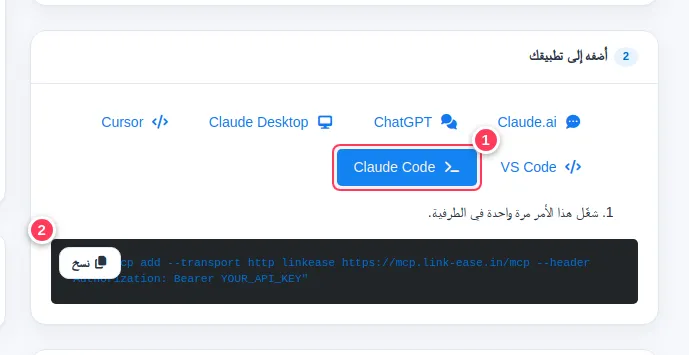
تأكد أنه يعمل
اطلب من الأداة: اعرض روابطي. إن ردّت بروابطك فأنت متصل.
مشكلات شائعة
يقول Claude Desktop إن npx غير موجود.
ثبّت Node.js ثم أعد تشغيل التطبيق.
تقول الأداة غير مصرح.
المفتاح خاطئ أو تغيّر. انسخ المقطع من جديد من صفحة المساعد الذكي.