تستطيع تغيير اسم الرابط ووصفه ووجهته بعد إنشائه. تغيير الوجهة يعتمد على خطتك، فاقرأ الملاحظة أدناه.
ما الذي تحتاجه
- الخطة: خطة Pro
- الوقت: 2 دقائق
الخطوات
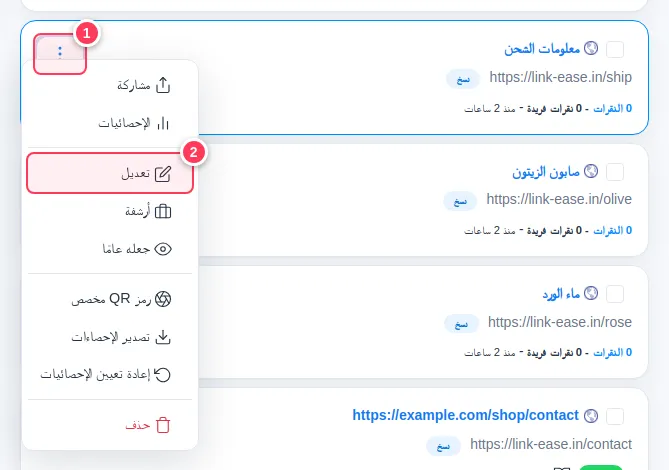
افتح قائمة الرابط
اذهب إلى الروابط (أو قائمة لوحة التحكم).
- 1اضغط النقاط الثلاث على الرابط.
- 2اضغط تعديل.
غيّر الوجهة
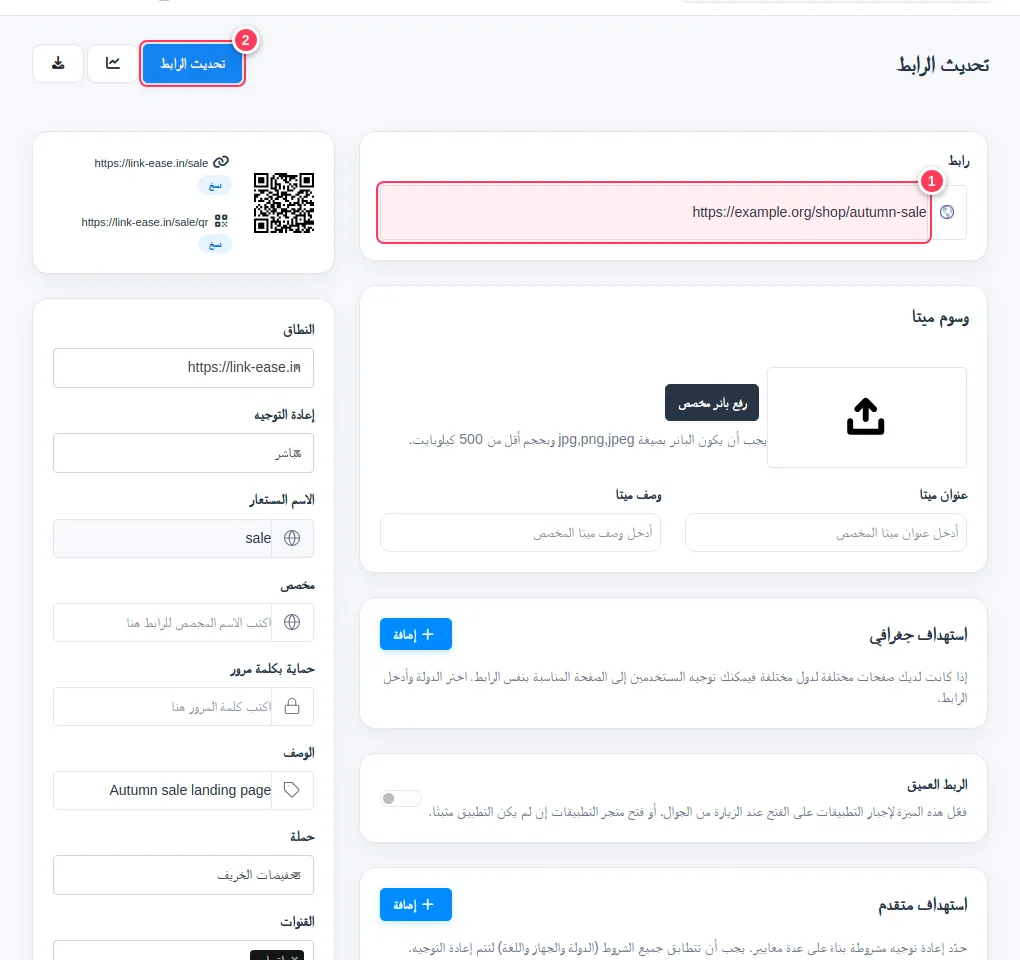
في صفحة التعديل:
- 1غيّر العنوان في حقل URL. كل مكان يستخدم الرابط القصير سيذهب الآن إلى الصفحة الجديدة.
- 2اضغط تحديث الرابط للحفظ.
مهم: في الخطة المجانية يكون حقل URL مقفلًا: تعدّل بقية التفاصيل (الاسم والوصف والمعاملات) لكن لا تغيّر وجهة الرابط. لتغيير الوجهة أنشئ رابطًا جديدًا أو رقِّ إلى Pro. أما Pro وTeam فتغيّران الوجهة متى شئت، وتختاران نوع إعادة التوجيه (مباشر أو إطار أو صفحة انتظار).
نصيحة: استخدم هذا عندما تنتقل صفحة المنتج أو تنتهي الحملة: رمز QR المطبوع أو الرابط المنشور يبقى يعمل.
مشاكل شائعة
حقل URL رمادي ولا أستطيع الكتابة.
حسابك على الخطة المجانية. رقِّ إلى Pro لتغيير الوجهات.
هل تُصفَّر الإحصائيات عند تغيير الوجهة؟
لا. النقرات السابقة تبقى. استخدم "إعادة تعيين الإحصائيات" من القائمة نفسها فقط إذا أردت البدء من الصفر فعلًا.