
خلال عشر دقائق تقريبًا ستفتح روابطك على عنوانك أنت، مثل go.yourshop.com. تضيف النطاق في LinkEase ثم تنشئ سجل CNAME واحدًا فقط عند الشركة التي اشتريت منها النطاق.
ما تحتاجه
- الخطة: Pro أو Team أو تصريح النطاق (30 يومًا) على المجانية
- الوقت: 10 دقائق ثم انتظار قصير لـ DNS
- نطاق تملكه ودخول إلى إعدادات DNS عند مزوّدك.
مهم. لا نحتاج أبدًا كلمة مرور شركة النطاق. المطلوب فقط سجل DNS الموضّح أدناه.
اختر نطاقًا فرعيًا
اختر اسمًا غير مستخدم، مثل go.yourshop.com. الأسماء القصيرة مثل go أو link أو s أو offers مناسبة.
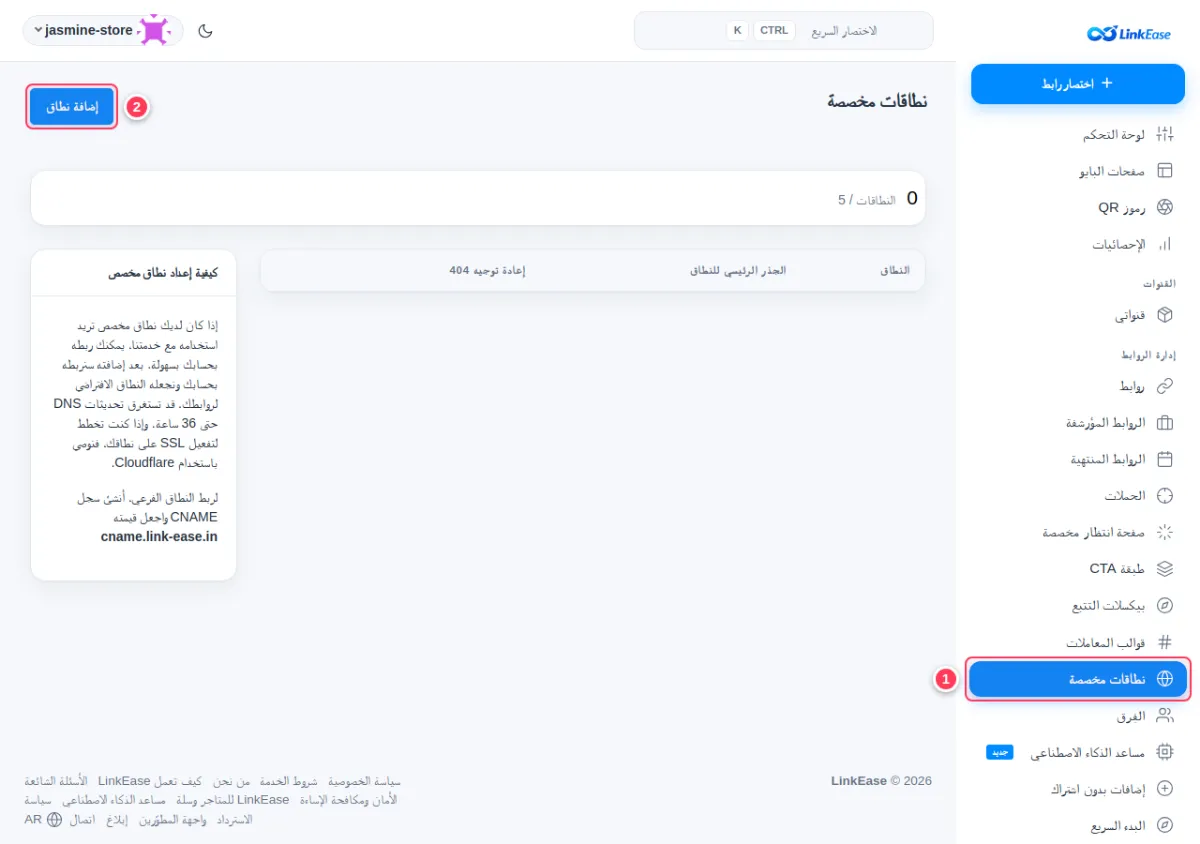
افتح «نطاقات مخصصة» واضغط «إضافة نطاق»
اضغط نطاقات مخصصة في القائمة (1) ثم إضافة نطاق (2).
اكتب نطاقك واحفظ
اكتب الاسم كاملًا في حقل النطاق (1)، مثل
https://go.yourshop.com، ثم اضغط إضافة نطاق (2). يمكنك ترك الجذر الرئيسي للنطاق وصفحة 404 للنطاق فارغين الآن؛ هذا المقال يشرحهما.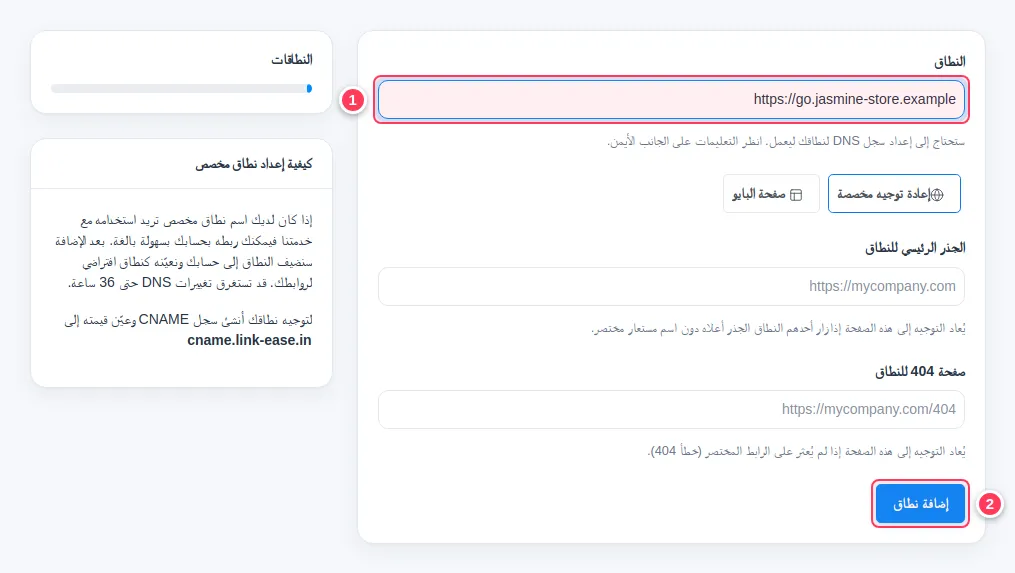
اقرأ السجل الوحيد المطلوب
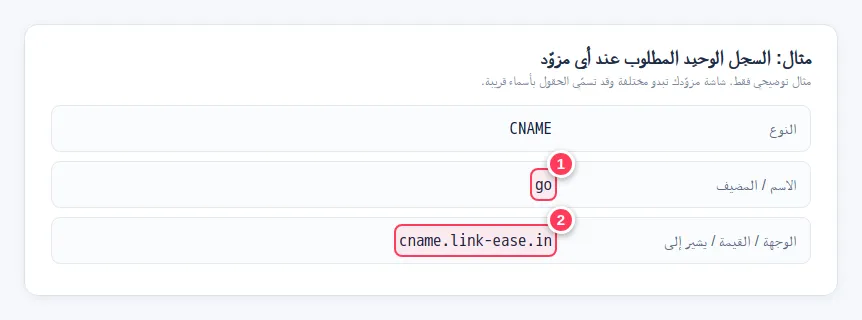
يظهر النطاق في القائمة مع الوصف بانتظار سجلّ DNS. الصندوق تحته (1) هو السجل المطلوب: Type: CNAME وName هو نطاقك وTarget هو
cname.link-ease.in. اضغط أيقونة النسخ بجانب الوجهة لنسخها.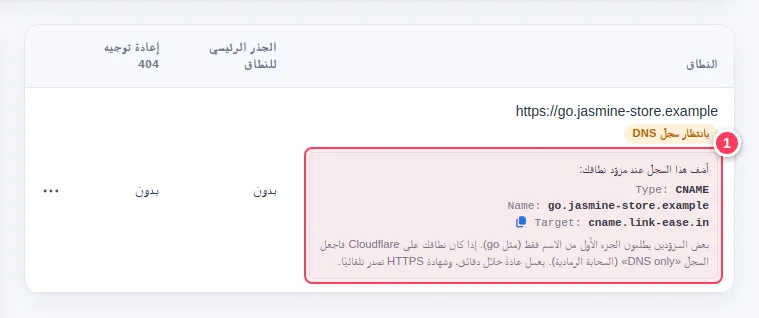
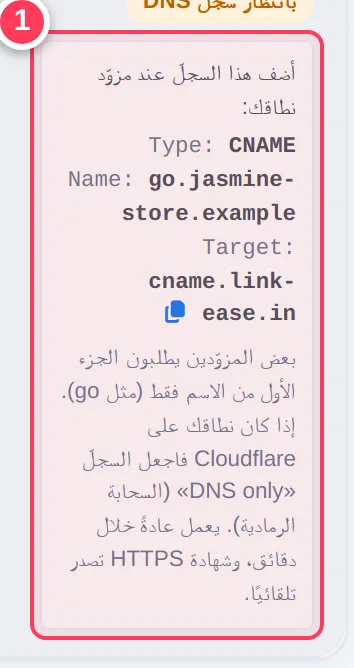
ويضيف الصندوق تلميحين من التطبيق: بعض المزوّدين يطلبون الجزء الأول من الاسم فقط (مثل go)، وإن كان نطاقك على Cloudflare فاجعل السجل «DNS only» (السحابة الرمادية). الأقسام التالية توضّح ذلك بالتفصيل.
أنشئ السجل عند مزوّد النطاق
افتح إعدادات DNS عند الشركة التي اشتريت منها النطاق وأضف هذا السجل. اختر مزوّدك من الأقسام التالية. الصور أمثلة رسمناها وليست لقطات من هذه الشركات لأن شاشاتها تتغيّر كثيرًا. ابحث عن قائمة اسمها DNS أو سجلات DNS أو إدارة DNS.
Cloudflare
- سجّل الدخول إلى Cloudflare واضغط على نطاقك.
- افتح DNS ثم Records ثم Add record.
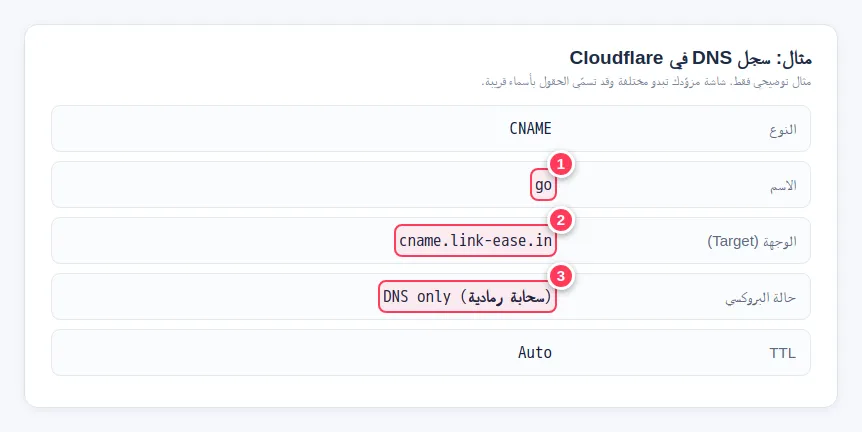
- النوع: CNAME (1 الاسم و2 الوجهة).
- الاسم: go. الوجهة: cname.link-ease.in.
- حالة البروكسي: حوّلها إلى DNS only (السحابة الرمادية) (3). التطبيق يطلب ذلك تحديدًا. السحابة البرتقالية (Proxied) قد تمنع اكتمال الربط.
- اضغط Save.
GoDaddy
- سجّل الدخول إلى GoDaddy وافتح My Products وبجانب نطاقك اختر DNS (أو Manage DNS).
- اضغط Add New Record واختر النوع CNAME.
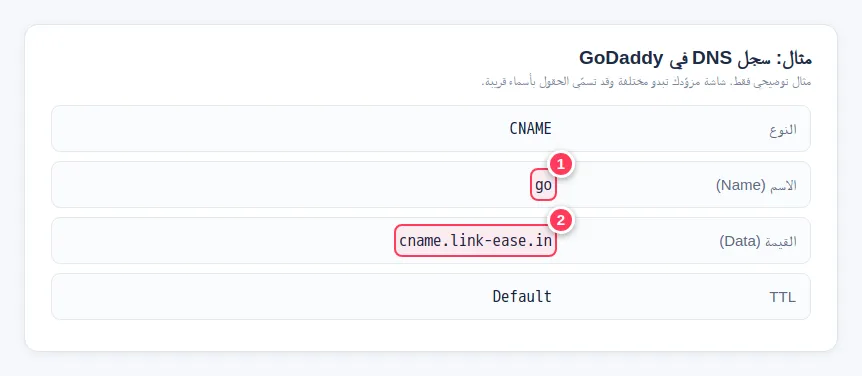
- الاسم: go (1). القيمة (Data): cname.link-ease.in (2).
- اترك TTL الافتراضي واضغط Save.
Namecheap
- سجّل الدخول إلى Namecheap وافتح Domain List واضغط Manage بجانب نطاقك.
- افتح تبويب Advanced DNS واضغط Add New Record.
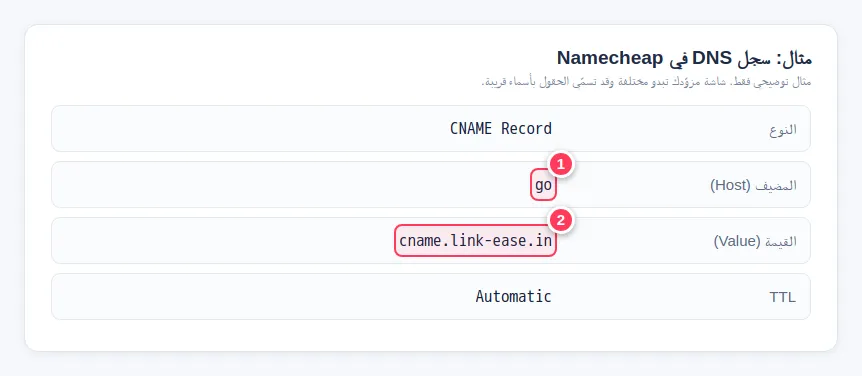
- النوع: CNAME Record. Host: go (1). Value: cname.link-ease.in (2).
- اترك TTL على Automatic واضغط علامة الصح للحفظ.
Hostinger
- سجّل الدخول إلى Hostinger وافتح Domains واختر نطاقك وافتح صفحة DNS / Nameservers.
- في نموذج سجلات DNS اختر النوع CNAME.
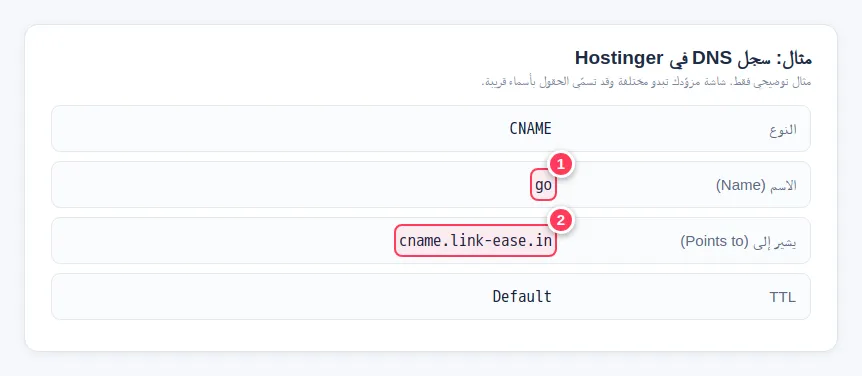
- الاسم: go (1). الوجهة (Points to): cname.link-ease.in (2).
- اترك TTL الافتراضي واضغط Add Record.
أي مزوّد آخر
- افتح إعدادات DNS (منطقة DNS أو سجلات DNS) لنطاقك.
- أضف سجلًا جديدًا من النوع CNAME.
- الاسم أو المضيف (Name/Host): go (1). إن كان مزوّدك يضيف نطاقك تلقائيًا بعد الاسم فاكتب go فقط، وإن طلب الاسم كاملًا فاكتب go.yourshop.com.
- القيمة أو الوجهة (Value/Target/Points to): cname.link-ease.in (2).
- احفظ. النقطة في آخر الوجهة مقبولة عند المزوّدين الذين يطلبونها.
انتظر قليلًا ثم تحقّق
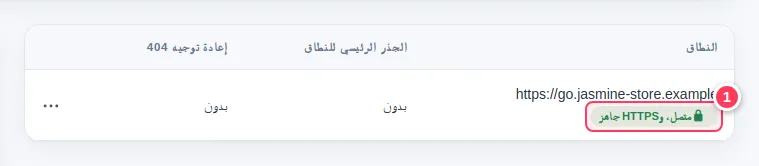
ارجع إلى نطاقات مخصصة وحدّث الصفحة. يعمل غالبًا خلال دقائق، لكن تغييرات DNS قد تستغرق حتى 36 ساعة عند بعض المزوّدين. عندما يصبح الوصف أخضر ويقول متصل، وHTTPS جاهز (1) فقد انتهيت. التفاصيل في تحقق من حالة نطاقك.
مشكلات شائعة
ما زالت الحالة «بانتظار سجلّ DNS».
تأكد أن الاسم go فقط (وليس go.yourshop.com.yourshop.com) وأن الوجهة هي cname.link-ease.in بالضبط وأنه لا يوجد سجل آخر بالاسم نفسه. وفي Cloudflare تأكد أن السحابة رمادية. ثم انتظر بضع دقائق.
تظهر «قيد التجهيز».
نجهّز النطاق ونعيد المحاولة تلقائيًا. إن استمرت أكثر من ساعة فتواصل معنا من صفحة التواصل.
تظهر ملاحظة حمراء عن نطاق رئيسي.
النطاق الرئيسي مثل yourshop.com لا يقبل غالبًا CNAME. استخدم نطاقًا فرعيًا مثل go.yourshop.com.
تظهر رسالة أن النطاق مستخدم من قبل.
حساب آخر أضافه قبلك. إن كنت تملك النطاق فأضف سجل CNAME وتواصل معنا. وأي مطالبة غير موثّقة من غيرك تُحرَّر بعد 48 ساعة.
لا أجد «إضافة نطاق» أو تحوّلني الصفحة إلى الخطط.
خطتك لا تشمل نطاقًا. اقرأ أي خطة تشمله.