
الرمز المصمَّم يشبه علامتك التجارية ويُمسح أكثر. تستطيع تغيير الألوان والأشكال في أي خطة. أما إضافة شعار وإطار فتحتاج Pro.
ما الذي تحتاجه
- الخطة: خطة Pro
- الوقت: 5 دقائق
الخطوات
افتح أقسام التصميم
أنشئ رمز QR جديدًا (أو عدّل رمزًا). تحت النموذج ترى القوالب والألوان والتصميم. اضغط العنوان لفتحه.
اختر الألوان
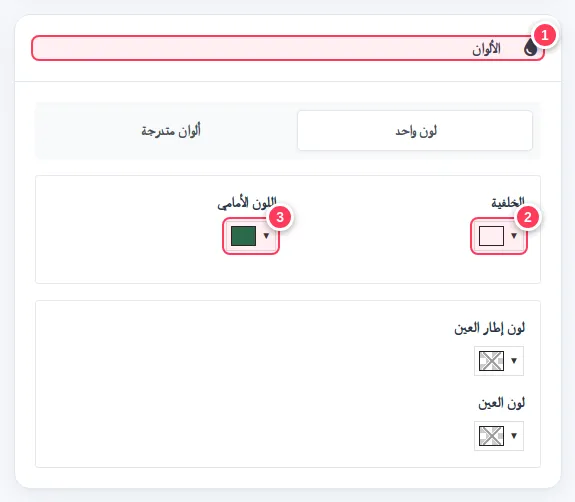
- 1افتح الألوان. تستطيع استخدام لون واحد أو تدرّج.
- 2الخلفية: غالبًا فاتحة.
- 3اللون الأمامي: النقاط، وغالبًا غامق.
أضف شعارك (Pro)
في التصميم:
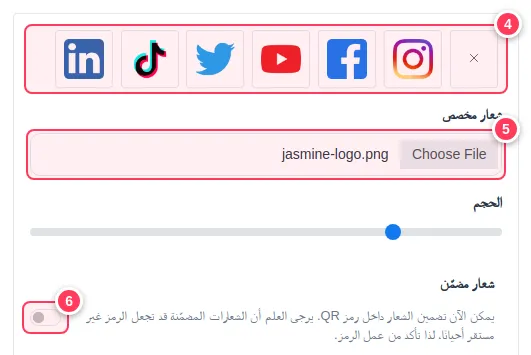
- 4اختر أحد الشعارات الجاهزة (إنستغرام وفيسبوك ويوتيوب وغيرها)...
- 5...أو ارفع شعارك بـ شعار مخصص واضبط حجمه.
- 6مفتاح شعار مضمّن يضع الشعار داخل الرمز.
اختر الأشكال
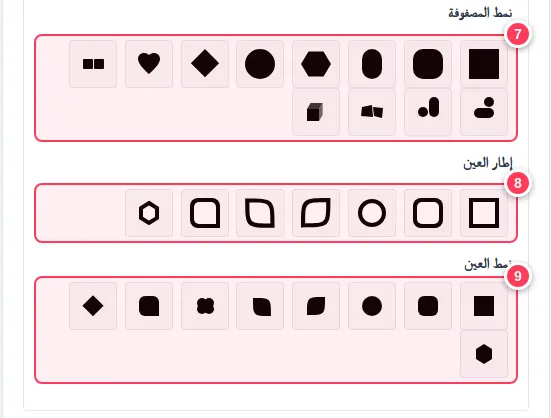
- 7نمط المصفوفة: شكل النقاط.
- 8إطار العين: المربع الخارجي للزوايا الثلاث.
- 9نمط العين: الجزء الداخلي من الزوايا.
أضف إطارًا بنص (Pro)
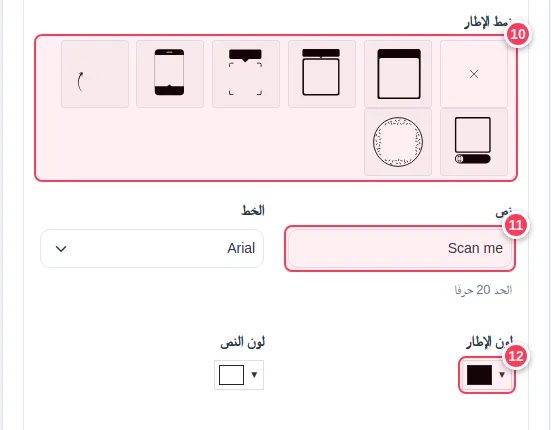
- 10نمط الإطار: اختر إطارًا، مثل شريط تحت الرمز.
- 11النص: مثل "Scan me" (حتى 20 حرفًا) مع خط.
- 12لون الإطار ولون النص.
راجع النتيجة
المعاينة على اليمين تتحدث أثناء عملك. عندما تعجبك اضغط إنشاء رمز QR (أو حفظ التغييرات عند التعديل).
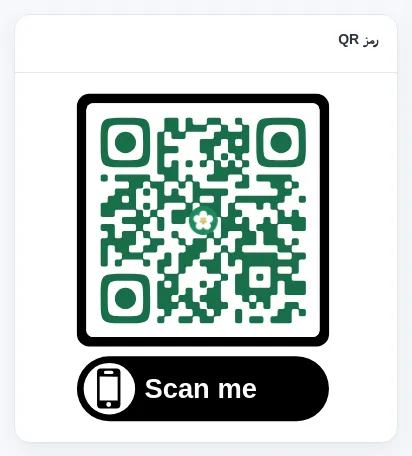
مهم: امسح الرمز بهاتف قبل الطباعة دائمًا. أبقِ تباينًا قويًا بين النقاط والخلفية ولا تجعل الشعار كبيرًا. وإن لم يُمسح التصميم الفاخر فارفع إعداد تصحيح الأخطاء أو بسّط التصميم.
نصيحة: تجنّب النقاط الفاتحة على خلفية داكنة: كثير من القارئات لا تمسحها.
مشاكل شائعة
رمزي المصمَّم لا يُمسح.
زد التباين، وصغّر الشعار، وارفع تصحيح الأخطاء في قسم التصميم.
خيارات الشعار والإطار مقفلة.
هي ميزات Pro. أما الألوان والأشكال فتعمل في الخطة المجانية.